


你是不是也和我一样,喜欢用爱剪辑这款软件来制作属于自己的小视频呢?不过,有时候我们可能需要从视频里提取出那些动听的音乐或者有趣的对话,对吧?今天,就让我来带你一步步探索,如何用爱剪辑提取视频中的音频吧!
一、准备工作
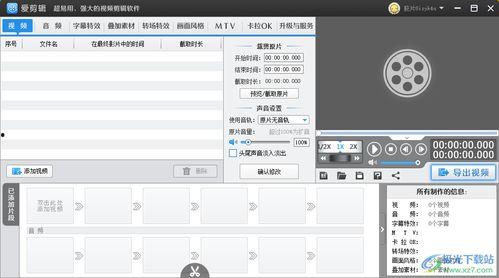
在开始之前,我们先来准备一下所需的工具。首先,确保你的电脑上已经安装了爱剪辑软件。如果没有,那就赶紧去官网下载安装吧!另外,还需要一个音频编辑软件,比如Audacity,这样我们才能对提取出来的音频进行进一步的编辑。
二、导入视频
打开爱剪辑,点击“文件”菜单,选择“导入视频”,然后选择你想要提取音频的视频文件。导入后,视频就会出现在爱剪辑的界面上了。
三、选择音频提取工具
在爱剪辑的菜单栏中,找到“工具”选项,然后点击“音频提取”。这样,就会弹出一个新的窗口,里面包含了各种音频提取工具。
四、选择合适的音频提取工具
在音频提取工具中,我们可以看到有很多选项,比如“直接提取”、“提取特定时间段”、“提取特定音轨”等。根据你的需求,选择合适的工具。
- 直接提取:如果你只是想提取整个视频的音频,那么直接选择这个选项就可以了。
- 提取特定时间段:如果你只想提取视频中的某个片段的音频,那么可以选择这个选项,然后设置好开始和结束时间。
- 提取特定音轨:如果你的视频是多轨的,比如有背景音乐和对话,你可以选择提取特定的音轨。
五、设置音频参数
在选择了合适的音频提取工具后,接下来就是设置音频参数了。这里你可以调整音频的采样率、比特率等参数。一般来说,默认的参数就足够用了,但如果你有特殊需求,可以根据自己的喜好进行调整。
六、开始提取
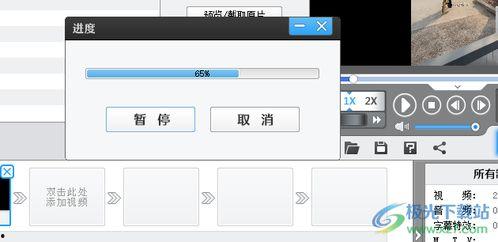
设置好参数后,点击“开始提取”按钮,爱剪辑就会开始提取音频了。这个过程可能需要一些时间,具体取决于视频的长度和电脑的性能。
七、音频编辑
提取出来的音频可能需要进行一些编辑,比如降噪、剪辑等。这时候,你就可以打开Audacity或者其他音频编辑软件,对音频进行编辑。
八、保存音频
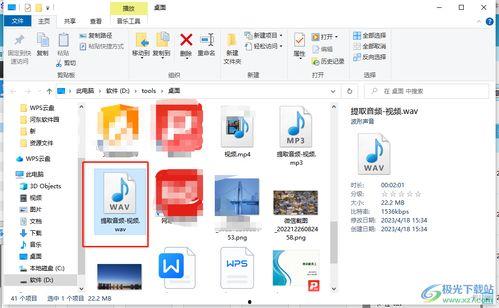
编辑完成后,点击“文件”菜单,选择“导出”或“保存”,然后选择一个合适的格式和文件名,将音频保存到电脑上。
九、使用提取的音频
现在,你已经成功提取了视频中的音频,可以将其用于各种场合了。比如,你可以将其作为背景音乐,或者将其用于制作自己的音乐作品。
通过以上步骤,相信你已经学会了如何使用爱剪辑提取视频中的音频。不过,这里还有一些小贴士要分享给你:
- 提取音频时,尽量选择一个安静的环境,这样可以减少噪音的干扰。
- 在编辑音频时,注意保持音频的连贯性,避免出现突然的断音或噪音。
- 如果你对音频编辑不太熟悉,可以先从简单的操作开始,慢慢熟悉软件的使用。
希望这篇文章能帮助你更好地使用爱剪辑,提取出你想要的音频。快去试试吧,让你的视频更加精彩!
文章声明:以上内容(如有图片或视频在内)除非注明,否则均为99国产在线原创文章,转载或复制请以超链接形式并注明出处。
本文作者:admin本文链接:https://gcjjjpsp.com/post/523.html