


你有没有想过,在社交媒体上分享一段视频,可以让你的故事瞬间变得生动有趣呢?没错,就是那种能够让你的朋友们一边笑一边点赞的视频!今天,就让我来带你一起探索如何使用AE(Adobe After Effects)来添加视频效果,让你的视频瞬间升级!
一、认识AE:视频效果的魔法师
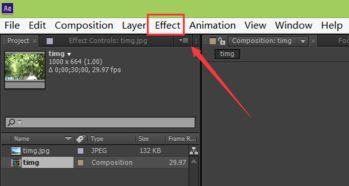
首先,得先认识一下这个神奇的软件——Adobe After Effects。它可是视频后期制作中的佼佼者,能够帮助你实现各种炫酷的视频效果。无论是简单的文字动画,还是复杂的粒子效果,AE都能轻松搞定。
二、安装与设置
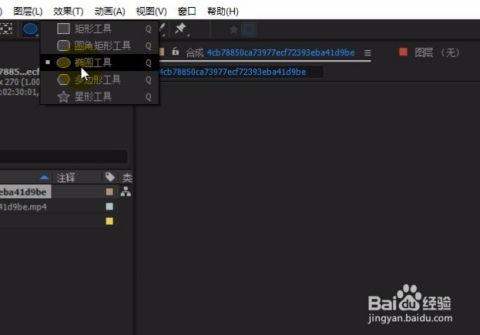
1. 下载与安装:首先,你得去Adobe官网下载并安装After Effects。安装过程中,记得勾选“Adobe Media Encoder”和“Adobe After Effects CC”这两个选项,这样你才能在制作视频效果的同时,轻松导出视频。
2. 导入视频:打开AE,点击“文件”菜单,选择“导入”>“文件”,将你的原始视频拖入到项目面板中。
3. 设置合成:在项目面板中,右键点击你的视频文件,选择“新建合成”。在弹出的窗口中,设置合适的分辨率和帧率,然后点击“确定”。
三、添加视频效果
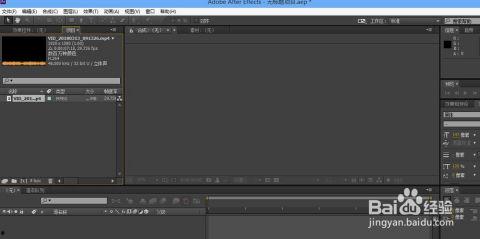
1. 添加图层:将你的视频图层拖入到合成面板中。现在,你的视频已经出现在了AE的舞台上。
2. 选择效果:在效果面板中,你可以找到各种各样的视频效果。比如,你想要给视频添加一个渐变效果,只需在效果面板中搜索“渐变”,然后选择一个渐变效果拖到视频图层上。
3. 调整参数:选中添加的效果,在效果控制面板中调整参数。比如,你可以调整渐变的速度、颜色等。
四、动画制作
1. 关键帧:在效果控制面板中,点击“创建关键帧”按钮,为你的效果添加关键帧。这样,你就可以通过调整关键帧来制作动画效果。
2. 时间轴:在时间轴上,你可以看到所有的图层和效果。通过调整图层和效果的时间线,你可以制作出各种动画效果。
五、导出视频
1. 选择导出格式:在“文件”菜单中,选择“导出”>“媒体”,然后选择合适的导出格式。
2. 设置参数:在弹出的窗口中,设置视频的分辨率、帧率、编码器等参数。
3. 导出:一切设置完毕后,点击“导出”按钮,等待AE处理完毕,你的视频效果就制作完成了!
六、实战案例:添加文字动画
1. 添加文字图层:在项目面板中,右键点击“文字”,选择“新建文字图层”。
2. 输入文字:在文字图层中输入你想要显示的文字。
3. 添加动画效果:选择文字图层,在效果面板中搜索“动画”,然后选择一个动画效果拖到文字图层上。
4. 调整动画参数:在效果控制面板中调整动画参数,比如动画的速度、方向等。
5. 导出视频:完成动画制作后,按照前面的步骤导出视频即可。
通过以上步骤,你就可以使用AE添加各种视频效果了。无论是为你的短视频增添亮点,还是为你的广告片打造炫酷效果,AE都能帮你轻松实现。快来试试吧,让你的视频瞬间变得生动有趣!
文章声明:以上内容(如有图片或视频在内)除非注明,否则均为99国产在线原创文章,转载或复制请以超链接形式并注明出处。
本文作者:admin本文链接:https://gcjjjpsp.com/post/769.html